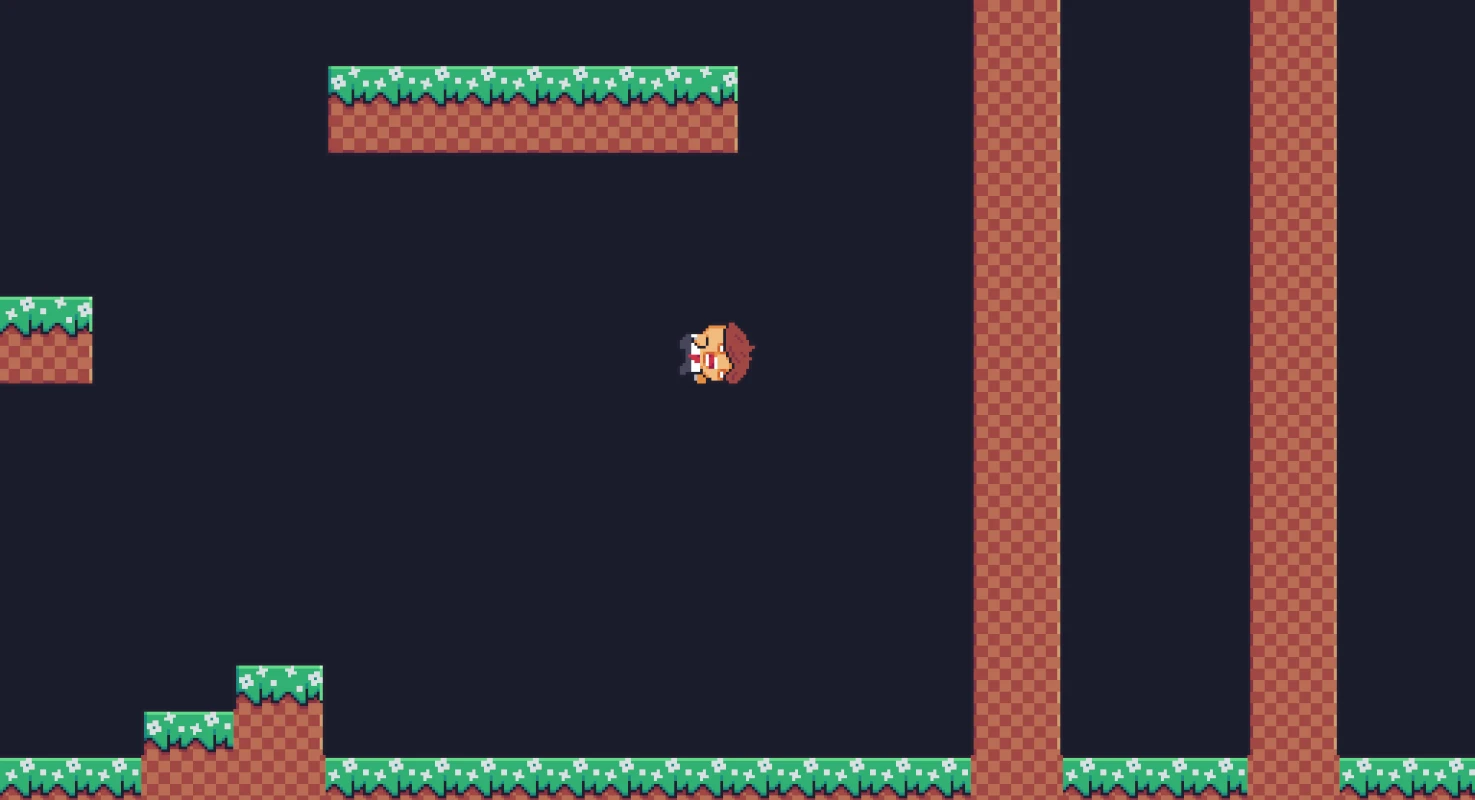
Nhân vật đã chạy, nhảy, double jump và bám tường được, nhưng vẫn đứng một tư thế Idle suốt từ bài 0. Bài này cắt các sheet còn lại thành frame, tạo bảy animation, và cho chúng tự đổi theo trạng thái của nhân vật.
Cách làm quen thuộc với Animator là mỗi state nối với các state khác bằng mũi tên, mỗi mũi tên có một điều kiện. Với bảy animation của nhân vật này, nối đủ các cặp cần thiết trông như thế này:
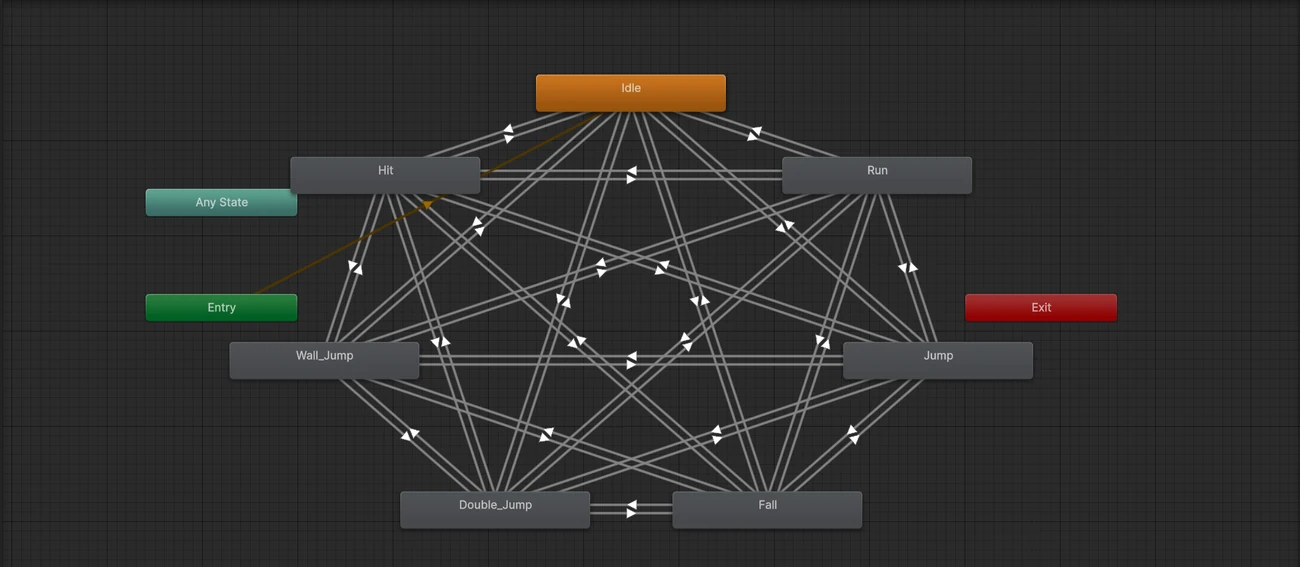
Bốn mươi hai mũi tên. Mỗi mũi tên có điều kiện riêng, và khi nhân vật cư xử sai thì bạn phải lần từng mũi tên xem cái nào bắt nhầm. Thêm một động tác mới là thêm mười mấy mũi tên nữa.
Bài này làm ngược lại. Animator chỉ có bảy state đứng rời nhau, không mũi tên nào. Một script đọc trạng thái vật lý của motor (đang đứng trên đất không, vận tốc dọc bao nhiêu, có đang bám tường không) và bảo Animator phát clip nào.
Cắt các sheet còn lại
Bài 0 mới cắt Idle.png. Giờ cắt nốt bốn sheet nhiều frame của nhân vật, theo đúng cách đã làm:
| Sheet | Số frame | Sprite Mode |
|---|---|---|
Run.png | 12 | Multiple, cắt 32 × 32 |
Double_Jump.png | 6 | Multiple, cắt 32 × 32 |
Wall_Jump.png | 5 | Multiple, cắt 32 × 32 |
Hit.png | 7 | Multiple, cắt 32 × 32 |
Jump.png, Fall.png | 1 | Single, Pivot Bottom (đã đặt ở bài 0) |
Với mỗi sheet: chọn file, đặt Sprite Mode Multiple, Apply, bấm Open Sprite Editor, rồi Slice với Type Grid By Cell Size, Pixel Size 32 × 32, Pivot Bottom Center. Bấm Slice, rồi Apply.
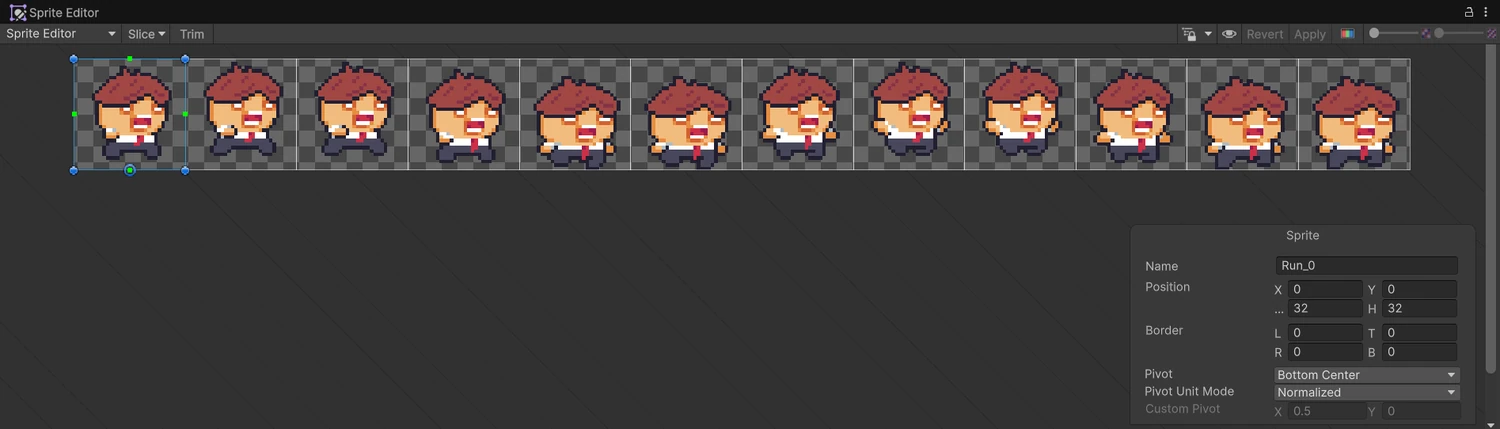
Pivot phải giống nhau ở mọi sheet. Nếu Run đặt pivot ở đáy mà Hit để ở tâm, lúc đổi từ chạy sang bị đánh nhân vật sẽ giật lên nửa ô.
Tạo clip đầu tiên bằng cách kéo sprite
Cách nhanh nhất để có clip đầu tiên kèm luôn Animator:
- Tạo thư mục
Assets/_Platformer/Animation/Player/Char1. - Trong Project window, mở mũi tên cạnh
Run.png, bấmRun_0, giữ Shift rồi bấmRun_11để chọn cả 12 sprite. - Kéo cả 12 sprite thả lên
Playertrong Hierarchy. - Unity hỏi chỗ lưu clip. Chọn thư mục vừa tạo, đặt tên
Run.anim.
Unity làm ba việc cùng lúc: tạo clip Run.anim với 12 keyframe, thêm component Animator vào Player, và tạo một Animator Controller đặt tên theo GameObject là Player.controller trong cùng thư mục. Đổi tên controller đó thành Player_Char1. Bài 7 sẽ có thêm hai nhân vật, mỗi nhân vật một controller, nên đặt tên theo nhân vật ngay từ giờ.
Clip Unity tạo ra chạy ở 12 khung/giây. Bộ art này vẽ để chạy ở 20 khung/giây, ở 12 thì bước chạy trông chậm và lê. Mở Window > Animation > Animation, chọn Player trong Hierarchy, dropdown clip ở góc trái phải đang là Run. Ô Samples mặc định bị ẩn trong Unity 6: bấm dấu ba chấm ở góc phải trên của cửa sổ Animation và chọn Show Sample Rate. Đổi Samples thành 20.

12 keyframe ở 20 khung/giây là 0.6 giây cho một vòng chạy.
Tạo sáu clip còn lại
Vẫn trong cửa sổ Animation, với Player đang được chọn:
- Mở dropdown clip (đang ghi
Run), chọn Create New Clip..., lưu thànhIdle.animtrong cùng thư mục. - Kéo
Idle_0tớiIdle_10từ Project window thả vào vùng timeline của cửa sổ Animation. Unity đặt mỗi sprite vào một keyframe liên tiếp. - Đặt Samples là
20.
Lặp lại cho các clip còn lại:
| Clip | Sprite | Samples | Loop Time |
|---|---|---|---|
Idle | Idle_0 tới Idle_10 | 20 | bật |
Run | Run_0 tới Run_11 | 20 | bật |
Jump | Jump (1 sprite) | không quan trọng | tắt |
Fall | Fall (1 sprite) | không quan trọng | tắt |
Double_Jump | Double_Jump_0 tới _5 | 20 | tắt |
Wall_Jump | Wall_Jump_0 tới _4 | 20 | bật |
Hit | Hit_0 tới _6 | 20 | tắt |
Loop Time chỉnh bằng cách chọn file .anim trong Project window và tick ô đó trong Inspector. Idle, Run và Wall_Jump lặp liên tục. Double_Jump và Hit chỉ chạy một lần: một cú lộn vòng, một lần bị đánh.
Mỗi clip tạo bằng Create New Clip được Unity tự thêm thành một state trong Player_Char1.
Animator không có transition
Mở Window > Animation > Animator với Player đang được chọn:
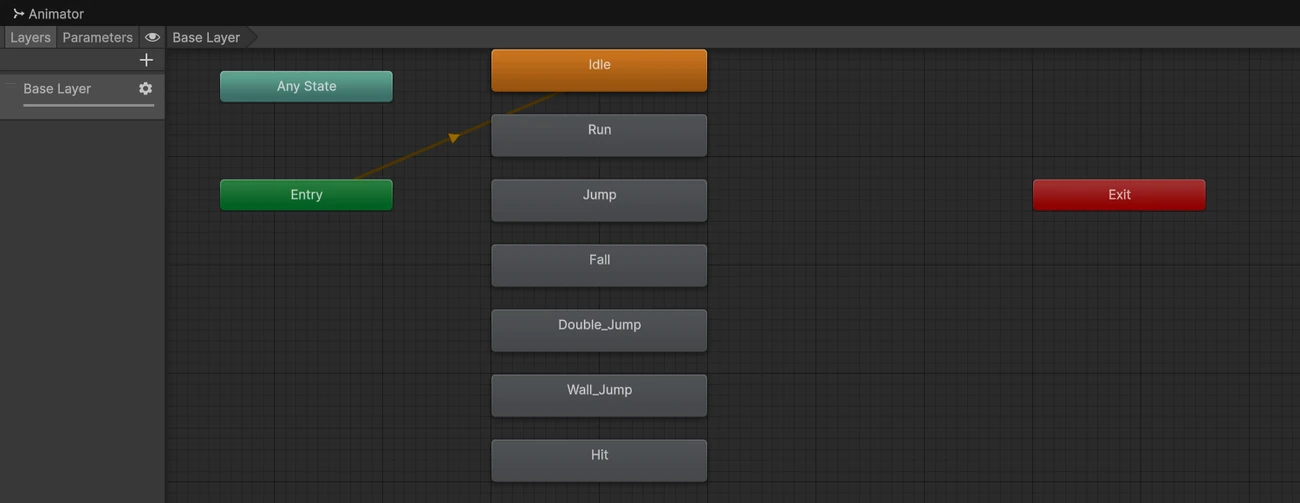
Bảy state đứng rời nhau. Mũi tên duy nhất đi từ Entry tới Idle, nghĩa là Idle là state mặc định. Nếu state mặc định (màu cam) đang là Run vì Run được tạo trước, chuột phải vào Idle và chọn Set as Layer Default State. Nếu có transition nào Unity tự tạo, chọn nó và bấm Delete.
Tab Parameters để trống. Animator ở đây chỉ làm một việc: phát clip mà code yêu cầu. Toàn bộ logic chọn clip nằm trong C#, nơi bạn đặt breakpoint được, đọc diff được, và thấy được thứ tự ưu tiên trong một hàm.
Chọn Player và kiểm component Animator trong Inspector:
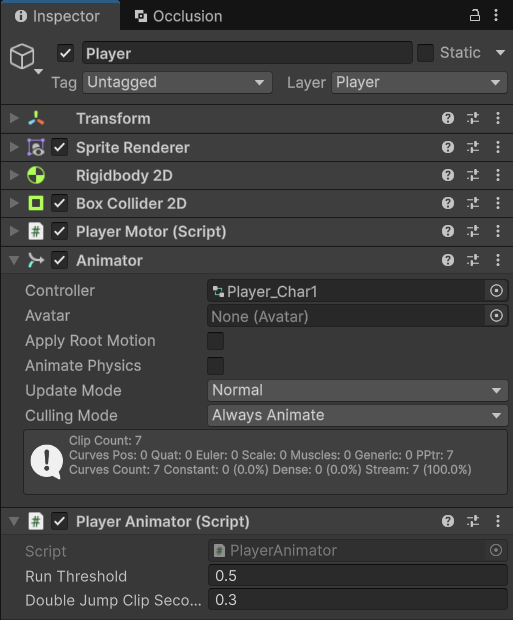
- Apply Root Motion tắt. Clip của ta chỉ đổi sprite, vị trí do motor quyết định.
- Update Mode
Normal: animation chạy theo thời gian của game. - Culling Mode
Always Animate. Mặc định Unity có thể ngừng cập nhật animation khi renderer ra khỏi màn hình. Với nhân vật chính thì không cần tiết kiệm chỗ đó, và để luôn chạy thì camera vừa quay lại là thấy đúng tư thế.
Component Player Animator ở cuối ảnh là script ta viết ngay dưới đây.
Một thay đổi nhỏ trong PlayerMotor
Script animation cần biết một cú double jump vừa xảy ra lúc nào, để phát clip lộn vòng đúng một lần. Bài 4 đã có LastJump cho biết kiểu nhảy gần nhất. Thêm thời điểm của nó vào PlayerMotor.cs, ngay dưới dòng LastJump:
public JumpKind LastJump { get; private set; }
public float LastJumpAt { get; private set; } = -1f;
Và trong Consume, ghi lại thời điểm:
private void Consume(JumpKind kind)
{
    bufferCounter = 0f;
    jumpCutDone = false;
    LastJump = kind;
    LastJumpAt = Time.fixedTime;
}
LastJump một mình không đủ: double jump hai lần liên tiếp (qua hai lần chạm đất) thì LastJump vẫn là Air cả hai lần, không đổi giá trị. LastJumpAt đổi sau mỗi cú nhảy nên phát hiện được cú mới.
PlayerAnimator
Tạo Assets/_Platformer/Scripts/Player/PlayerAnimator.cs:
using UnityEngine;

namespace Platformer.Player
{
    [RequireComponent(typeof(Animator), typeof(SpriteRenderer), typeof(PlayerMotor))]
    public sealed class PlayerAnimator : MonoBehaviour
    {
        public enum State { Idle, Run, Jump, DoubleJump, Fall, WallSlide, Hit }

        [SerializeField, Min(0f)] private float runThreshold = 0.5f;
        [SerializeField, Min(0f)] private float doubleJumpClipSeconds = 0.3f;

        public State Current { get; private set; } = State.Idle;

        private static readonly int IdleHash = Animator.StringToHash("Idle");
        private static readonly int RunHash = Animator.StringToHash("Run");
        private static readonly int JumpHash = Animator.StringToHash("Jump");
        private static readonly int DoubleJumpHash = Animator.StringToHash("Double_Jump");
        private static readonly int FallHash = Animator.StringToHash("Fall");
        private static readonly int WallHash = Animator.StringToHash("Wall_Jump");
        private static readonly int HitHash = Animator.StringToHash("Hit");

        private Animator animator;
        private SpriteRenderer sprite;
        private PlayerMotor motor;
        private float doubleJumpUntil = -1f;
        private float hitUntil = -1f;
        private float lastSeenJumpAt = -1f;

        private void Awake()
        {
            animator = GetComponent<Animator>();
            sprite = GetComponent<SpriteRenderer>();
            motor = GetComponent<PlayerMotor>();
            animator.Play(IdleHash);
        }

        public void PlayHit(float seconds = 0.35f) => hitUntil = Time.time + seconds;

        private void LateUpdate()
        {
            if (motor.LastJump == PlayerMotor.JumpKind.Air && motor.LastJumpAt != lastSeenJumpAt)
                doubleJumpUntil = Time.time + doubleJumpClipSeconds;
            lastSeenJumpAt = motor.LastJumpAt;

            var next = Derive();
            if (next != Current)
            {
                Current = next;
                animator.Play(Hash(next), 0, 0f);
            }
            sprite.flipX = motor.FacingSign < 0;
        }

        private State Derive()
        {
            if (Time.time < hitUntil) return State.Hit;
            if (motor.IsWallSliding) return State.WallSlide;
            if (!motor.IsGrounded)
            {
                if (Time.time < doubleJumpUntil) return State.DoubleJump;
                return motor.Velocity.y > 0f ? State.Jump : State.Fall;
            }
            return Mathf.Abs(motor.Velocity.x) > runThreshold ? State.Run : State.Idle;
        }

        private static int Hash(State s)
        {
            switch (s)
            {
                case State.Run: return RunHash;
                case State.Jump: return JumpHash;
                case State.DoubleJump: return DoubleJumpHash;
                case State.Fall: return FallHash;
                case State.WallSlide: return WallHash;
                case State.Hit: return HitHash;
                default: return IdleHash;
            }
        }
    }
}
Chọn Player và thêm component Player Animator. Không có ô nào cần kéo thả: RequireComponent đảm bảo Animator, SpriteRenderer và PlayerMotor đều nằm trên cùng object, và Awake tự lấy chúng.
Derive: thứ tự ưu tiên là toàn bộ logic
Derive trả lời câu hỏi "lúc này nhân vật nên trông thế nào", chỉ dựa vào motor, không nhìn phím nào:
| Thứ tự | Điều kiện | Clip |
|---|---|---|
| 1 | vừa bị đánh, còn trong 0.35 giây | Hit |
| 2 | đang trượt tường | Wall_Jump |
| 3 | trên không, vừa double jump trong 0.3 giây | Double_Jump |
| 4 | trên không, đang bay lên | Jump |
| 5 | trên không, đang rơi | Fall |
| 6 | trên đất, chạy nhanh hơn 0.5 unit/giây | Run |
| 7 | còn lại | Idle |
Thứ tự này là nội dung chứ không phải chi tiết. Hit đứng đầu vì bị đánh thì phải thấy ngay, dù đang làm gì. Trượt tường đứng trước Jump và Fall, vì lúc trượt nhân vật đang rơi (vy = -4) và nếu xét Fall trước thì sẽ không bao giờ thấy tư thế bám tường.
Run dùng vận tốc thật chứ không dùng phím. Người chơi thả phím thì nhân vật còn trượt 0.08 giây (bài 2), và trong lúc đó chân vẫn nên chạy. Người chơi giữ phím sang phải mà đang áp sát tường thì vận tốc bằng 0, nhân vật đứng yên chứ không chạy tại chỗ vào tường.
Animator.Play thay cho parameter
animator.Play(hash, 0, 0f) phát ngay clip có tên đó trên layer 0, từ đầu clip. Script chỉ gọi khi state thực sự đổi, nên Idle đang lặp không bị khởi động lại mỗi frame.
Tên trong StringToHash là tên state trong Animator, trùng tên clip vì Unity đặt state theo tên clip. Gõ sai một chữ thì Play không báo lỗi gì, nhân vật cứ đứng nguyên tư thế cũ. Nếu một trạng thái không bao giờ hiện ra, kiểm tên state trước tiên.
Double jump có thời hạn
Clip Double_Jump dài 6 frame ở 20 khung/giây, tức 0.3 giây, và không lặp. Nếu cứ trên không sau một cú double jump là phát clip đó, nó sẽ chạy xong trong 0.3 giây rồi đứng im ở frame cuối suốt phần rơi còn lại. doubleJumpUntil giới hạn clip trong đúng 0.3 giây, hết thời gian thì Derive rơi về luật Jump hoặc Fall theo vận tốc dọc.
Sheet Wall_Jump là tư thế bám tường
Tên file là Wall_Jump, nhưng năm frame bên trong không phải động tác bật tường:
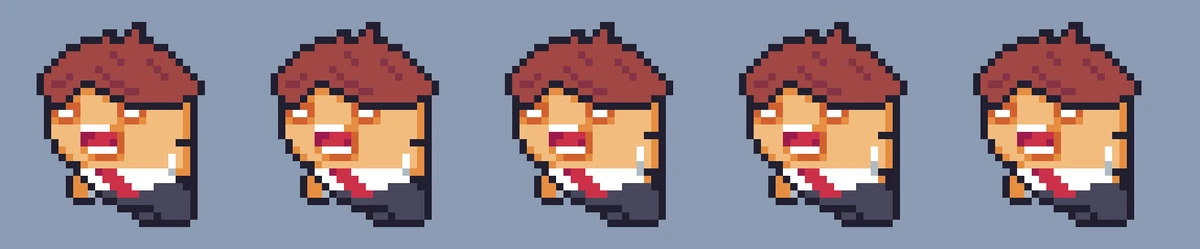
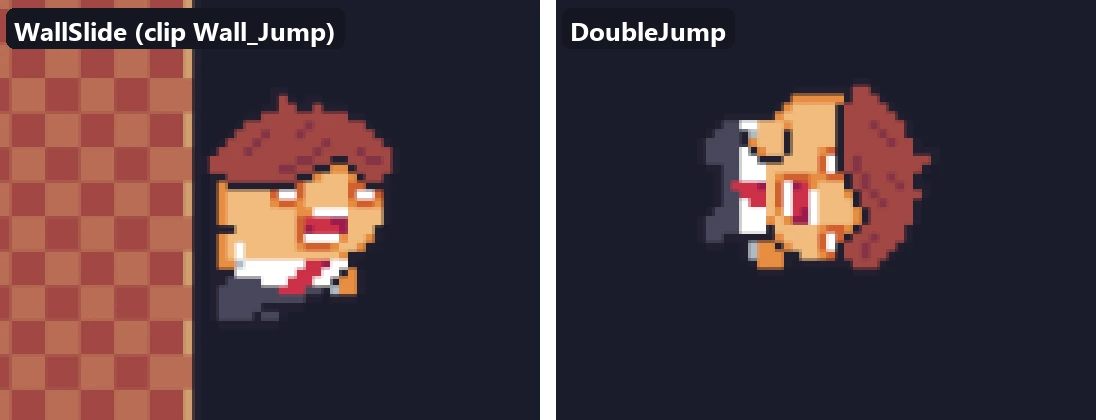
Nhân vật áp sát vào một mặt phẳng ở bên phải, mặt nhìn sang trái. Đó là tư thế bám tường. Nên trong code state tên là WallSlide cho khỏi hiểu nhầm, còn hash vẫn trỏ vào clip Wall_Jump. Cú bật ra khỏi tường dùng luôn clip Jump như cú nhảy thường.
Vì hình vẽ áp tường ở bên phải, bám tường phải thì giữ nguyên hình, bám tường trái thì lật. FacingSign của motor khi trượt tường là hướng về phía tường (người chơi đang đẩy phím về phía đó), nên dòng flipX = FacingSign < 0 cho ra đúng kết quả cả hai bên mà không cần xử lý riêng.
Lật bằng flipX, không bằng scale
sprite.flipX chỉ lật hình vẽ. Cách hay gặp khác là đặt transform.localScale.x = -1, nhưng scale âm lật cả mọi thứ thuộc về transform đó: offset của collider, vị trí các object con, gizmo. Collider của ta đang nằm giữa nên lật hay không cũng vậy, nhưng nếu sau này bạn gắn thêm object con lệch sang một bên (một điểm bắn, một hiệu ứng dưới chân), scale âm sẽ kéo chúng sang phía bên kia theo. flipX không đụng tới những thứ đó.
Kiểm tra
Bấm Play và thử chạy, nhảy, double jump, rồi vào khe bám tường. Mình ghi lại trạng thái animation từng frame qua hai lượt thử:
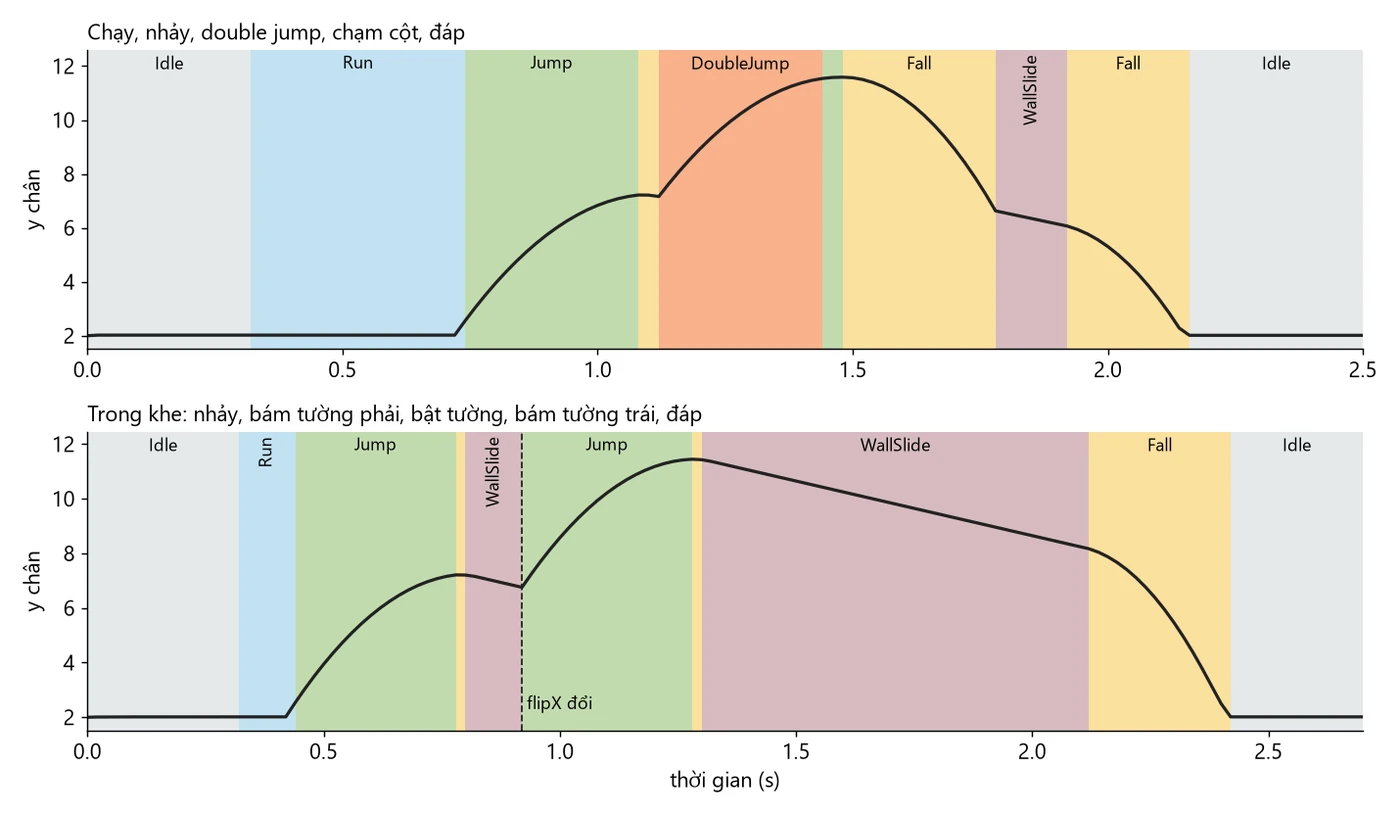
Đường đen là độ cao của chân nhân vật, các dải màu là clip đang phát. Vài điều nên thấy khi bạn tự thử:
- Mỗi lần bấm nhảy, clip đổi sang Jump đúng lúc chân rời đất, và sang Fall đúng lúc bắt đầu rơi.
- Double jump phát cú lộn vòng khoảng một phần ba giây rồi quay về Jump hoặc Fall.
- Trượt tường thì thấy tư thế áp tường. Bật tường thì nhân vật quay mặt ra xa tường ngay lập tức (đường gạch trong lượt 2).
- Thả phím khi đang chạy: chân còn chạy một thoáng rồi mới về Idle.
Thêm một động tác mới
Giả sử bài sau bạn thêm động tác lướt (dash). Với Animator mạng nhện, bạn phải nối Dash với sáu state còn lại theo cả hai chiều và nghĩ điều kiện cho từng mũi tên. Ở đây chỉ cần:
- Tạo clip
Dash, Unity tự thêm state. - Thêm
Dashvào enumStatevà một dòng hash. - Thêm một dòng vào
Deriveở đúng thứ tự ưu tiên, ví dụif (motor.IsDashing) return State.Dash;ngay dưới Hit.
Không có mũi tên nào để vẽ, và thứ tự ưu tiên của mọi động tác vẫn nằm gọn trong một hàm mười dòng.
Bài sau
Mọi con số cảm giác của nhân vật (tốc độ, độ cao nhảy, số lần nhảy, có bám tường được không) đang nằm trong Inspector của một object. Bài 7 tách chúng ra thành asset để có ba nhân vật khác nhau từ cùng một prefab, mỗi nhân vật một controller animation riêng.