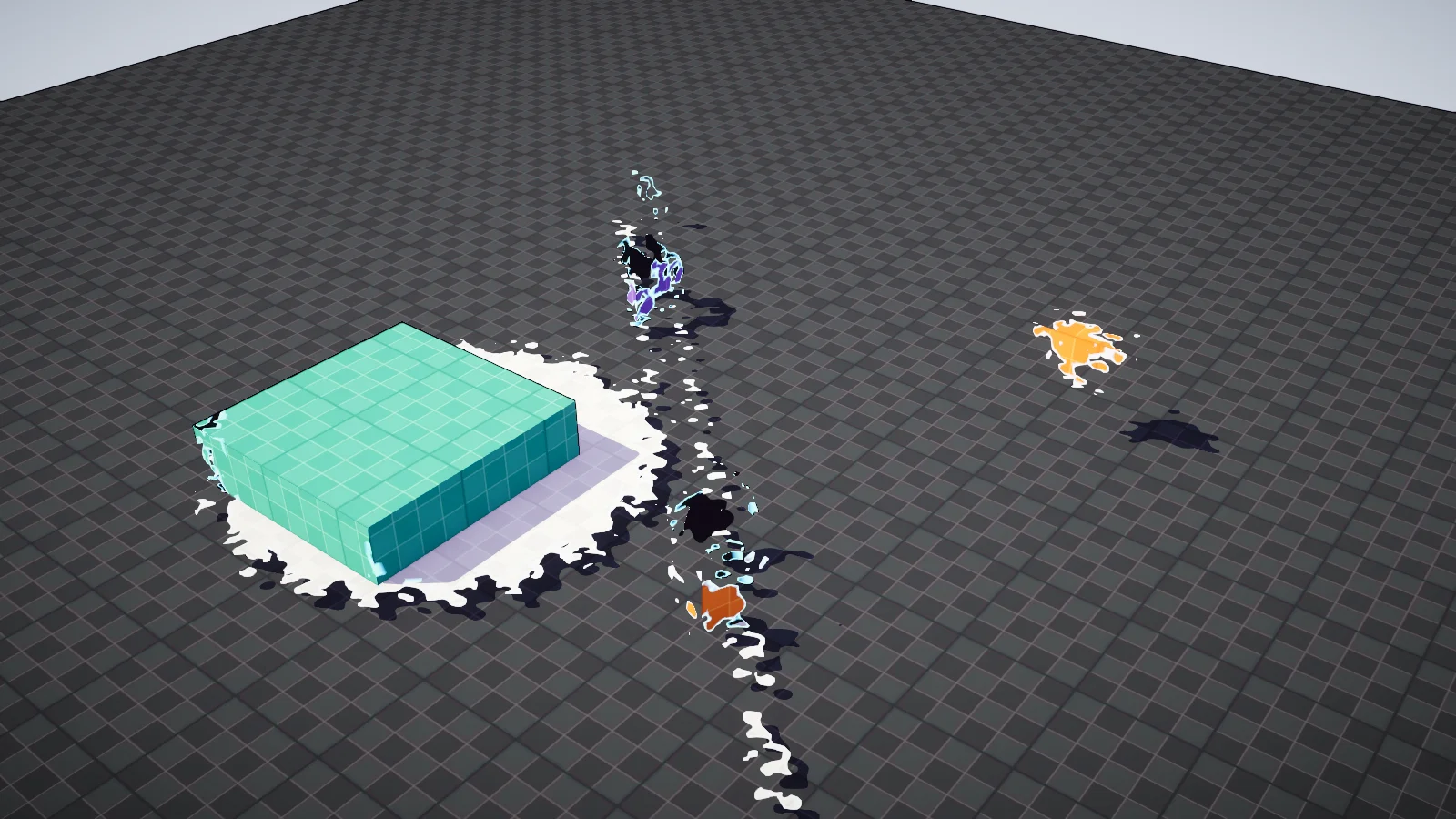

Minions Art có một mẹo rất gọn về world position shader. Script gửi vị trí của một vật vào shader bằng Shader.SetGlobalVector. Shader tính khoảng cách từ mỗi pixel tới vị trí đó, rồi trong bán kính thì dùng texture này, ngoài bán kính dùng texture khác. Cỏ mọc ra quanh chân nhân vật, tuyết tan quanh ngọn lửa, mọi thứ trong cảnh cùng phản ứng với một điểm.
Ba phần trước làm dissolve cho từng vật riêng lẻ: mỗi con Burrow một Amount, một tâm cầu. Bài này đi theo hướng của mẹo trên: một mặt nạ dùng chung cho cả cảnh, và mở rộng thêm hai điều:
- Mặt nạ không chỉ là một hình cầu mà ghép từ nhiều hình dạng: cầu, hộp, viên nhộng, bao nhiêu cái cũng được.
- Dùng mặt nạ đó vào ba việc: transition cho level, khoét tường khi nhân vật bị che, và X-ray vẽ bóng nhân vật sau vật cản.
Tải mã nguồn: bill-dissolve-urp.zip, cùng gói với ba phần trước.
Bước 1: từ biến của material sang biến global
Tâm cầu ở phần 2 nằm trong material (hoặc property block) của từng con Burrow. Với transition cả level thì cách đó không dùng được: một level có hàng trăm mảnh tường, sàn, thùng, mỗi cái một material. Không ai muốn mỗi frame đi gán lại tâm cầu cho từng cái.
Biến global thì chỉ có một giá trị cho cả cảnh. Mọi shader khai báo biến cùng tên đều đọc được giá trị đó. Trong HLSL, biến global là biến khai báo ngoài khối UnityPerMaterial:
Shaders/Dissolve/BillTransition.hlsl
#define TRANSITION_MAX_SHAPES 16

float4 _TransitionShapeA[TRANSITION_MAX_SHAPES];
float4 _TransitionShapeB[TRANSITION_MAX_SHAPES];
int    _TransitionShapeCount;
Nằm ngoài CBUFFER nên chúng không ảnh hưởng tới SRP Batcher: batcher chỉ quan tâm khối per-material có giống nhau giữa các material hay không.
Mỗi hình dạng gói trong hai float4, vì mảng của shader chỉ chứa được kiểu số:
.xyz | .w | |
|---|---|---|
| A | tâm cầu, tâm hộp, hoặc đầu viên nhộng | loại: 0 cầu, 1 hộp, 2 viên nhộng |
| B | nửa kích thước hộp, hoặc đuôi viên nhộng | bán kính (với hộp là độ bo góc) |
Phía C#, gửi lên bằng Shader.SetGlobalVectorArray. Có một cái bẫy: Unity quyết định kích thước của mảng global ở lần gán đầu tiên và không bao giờ nới ra. Lần đầu gán một mảng 2 phần tử thì về sau gửi 10 phần tử, shader cũng chỉ nhận 2. Nên script luôn gửi đủ 16 phần tử, kèm một biến đếm số hình thật sự dùng:
Scripts/TransitionMask.cs
readonly Vector4[] shapeA = new Vector4[MaxShapes];
readonly Vector4[] shapeB = new Vector4[MaxShapes];

void LateUpdate()
{
    int count = Mathf.Min(TransitionShape.Active.Count, MaxShapes);
    for (int i = 0; i < count; i++)
        TransitionShape.Active[i].Encode(out shapeA[i], out shapeB[i]);

    Shader.SetGlobalVectorArray(ShapeAId, shapeA);
    Shader.SetGlobalVectorArray(ShapeBId, shapeB);
    Shader.SetGlobalInteger(CountId, count);
}
SetGlobalInteger chứ không phải SetGlobalInt: cái tên sau là di sản cũ, thật ra nó ghi một số thực, và biến int trong shader sẽ đọc sai.
Bước 2: signed distance
Với một hình cầu, "pixel có nằm trong không" là so khoảng cách tới tâm với bán kính. Muốn ghép nhiều hình khác loại thì cần một cách hỏi chung cho mọi hình. Signed distance function (SDF) là cách đó: một hàm trả về khoảng cách từ điểm tới bề mặt của hình, âm nếu điểm nằm trong, dương nếu nằm ngoài, bằng 0 ngay trên bề mặt.
float SdSphere(float3 p, float3 center, float radius)
{
    return length(p - center) - radius;
}

float SdBox(float3 p, float3 center, float3 halfSize, float rounding)
{
    float3 q = abs(p - center) - halfSize;
    return length(max(q, 0.0)) + min(max(q.x, max(q.y, q.z)), 0.0) - rounding;
}

float SdCapsule(float3 p, float3 a, float3 b, float radius)
{
    float3 pa = p - a;
    float3 ba = b - a;
    float h = saturate(dot(pa, ba) / max(dot(ba, ba), 1e-6));
    return length(pa - ba * h) - radius;
}
- Hình cầu là khoảng cách tới tâm trừ bán kính.
- Hình hộp gập điểm về góc phần tám dương bằng
abs, vì hộp đối xứng. Sau đó đo xem điểm vượt khỏi mặt hộp bao xa. Trừ thêmroundingthì góc hộp được bo tròn. - Viên nhộng là mọi điểm cách một đoạn thẳng không quá
radius.hlà vị trí gần nhất trên đoạnatớib, kẹp trong 0 tới 1 để không trượt ra ngoài hai đầu.
Ba công thức này là công thức chuẩn, mình lấy từ danh sách của Inigo Quilez. Trang đó có thêm vài chục hình khác, đều gắn vào đây được theo cùng một cách.
Cái hay của SDF là ghép hình rất rẻ. Hợp của nhiều hình (điểm nằm trong bất kỳ hình nào) chỉ là lấy khoảng cách nhỏ nhất:
float TransitionDistance(float3 positionWS)
{
    float d = 1e5;
    [loop]
    for (int i = 0; i < _TransitionShapeCount; i++)
    {
        float4 a = _TransitionShapeA[i];
        float4 b = _TransitionShapeB[i];
        float shape = a.w < 0.5 ? SdSphere(positionWS, a.xyz, b.w)
                    : a.w < 1.5 ? SdBox(positionWS, a.xyz, b.xyz, b.w)
                    :             SdCapsule(positionWS, a.xyz, b.xyz, b.w);
        d = min(d, shape);
    }
    return d;
}
[loop] dặn compiler giữ nguyên vòng lặp chứ không trải ra, vì số hình thay đổi theo từng frame. Trong vòng lặp không có lệnh đọc texture nào, nên không vướng lỗi đạo hàm như ở bài toon.
Bước 3: cắt theo mặt nạ
Có khoảng cách rồi thì cắt giống hệt dissolve, chỉ khác đơn vị: khoảng cách tính bằng mét, nên _EdgeWidth và độ lởm chởm của mép cũng tính bằng mét.
half TransitionClip(float3 positionOS, half3 normalOS)
{
    float3 positionWS = TransformObjectToWorld(positionOS);
    half3 normalWS = TransformObjectToWorldNormal(normalOS);
    half noise = DissolveNoise(positionWS, normalWS) - 0.5h;

    float d = TransitionDistance(positionWS) + noise * _NoiseStrength;
    d = _SphereInvert > 0.5h ? -d : d;
    clip(d);
    return 1.0h - saturate(d / max(_EdgeWidth, 1e-4h));
}
Noise được trừ 0.5 để dao động quanh 0: có chỗ mép lấn vào, có chỗ lùi ra, còn mép trung bình vẫn nằm đúng trên bề mặt hình. _NoiseStrength giờ là số mét mép được phép lệch.
Chỗ đáng để ý là noise đọc theo world space, ngược hẳn với phần 1, nơi mình đã giải thích vì sao dissolve phải dùng object space. Lý do đảo lại vì đối tượng đã khác: tường, sàn, bậc thang là những object riêng biệt và đứng yên. Mép cắt chạy qua chỗ bức tường giáp sàn phải liền một mạch. Nếu mỗi object đọc noise theo không gian riêng của nó, tới chỗ giáp nhau hoa văn sẽ gãy khúc. Vật không di chuyển thì world space không có nhược điểm gì.
_SphereInvert lật dấu khoảng cách. Không lật thì mọi thứ trong hình bị cắt, dùng để khoét tường. Lật thì chỉ phần trong hình được giữ, dùng để level hiện ra dần.
Bước 4: gắn vào shader dissolve
Mình không viết shader mới. Mặt nạ global chỉ là hình dạng thứ tư của Bill/Dissolve:
[KeywordEnum(Noise, Direction, Sphere, Global)] _Shape ("Shape", Float) = 0
và trong hàm cắt chung:
Shaders/Dissolve/BillDissolveCore.hlsl
#include "BillTransition.hlsl"

half DissolveClip(float3 positionOS, half3 normalOS)
{
#if defined(_SHAPE_GLOBAL)
    return TransitionClip(positionOS, normalOS);
#else
    half t = DissolveTime(positionOS, normalOS) - DissolveThreshold();
    clip(t);
    return 1.0h - saturate(t / max(_EdgeWidth, 1e-4h));
#endif
}
Vì mọi pass (màu, viền, bóng, depth) đều gọi DissolveClip, nên mọi thứ phần 1 đã làm đúng thì ở đây cũng đúng luôn, không phải viết thêm: bóng của tường bị khoét cũng thủng, mặt trong của tường có màu tối, SSAO không tô bóng vào chỗ đã mất. Đây là lợi ích của việc gom việc cắt vào một hàm duy nhất từ đầu loạt bài.
Bước 5: hình dạng là component
Mỗi hình trong cảnh là một GameObject gắn component TransitionShape. Kéo, xoay, scale trong Scene view như mọi object khác; Gizmo vẽ khung hình khi được chọn.
Scripts/TransitionShape.cs (trích)
internal void Encode(out Vector4 a, out Vector4 b)
{
    Vector3 p = transform.position;
    switch (kind)
    {
        case Kind.Box:
            a = new Vector4(p.x, p.y, p.z, 1f);
            Vector3 half = transform.lossyScale * 0.5f;
            b = new Vector4(half.x, half.y, half.z, radius);
            break;
        case Kind.Capsule:
            Vector3 end = capsuleEnd != null ? capsuleEnd.position : p;
            if (stopShortOfEnd && capsuleEnd != null)
                end -= (end - p).normalized * radius;
            a = new Vector4(p.x, p.y, p.z, 2f);
            b = new Vector4(end.x, end.y, end.z, radius);
            break;
        default:
            a = new Vector4(p.x, p.y, p.z, 0f);
            b = new Vector4(0f, 0f, 0f, radius);
            break;
    }
}
Hộp lấy kích thước từ scale của transform nên chỉnh bằng tay kéo Scale là thấy ngay, nhưng hộp luôn thẳng theo trục thế giới, không xoay. Muốn hộp xoay được thì phải gửi thêm ma trận xoay; với transition thì mình chưa cần.
Component tự đăng ký vào một danh sách tĩnh khi bật và tự rút ra khi tắt. TransitionMask (một cái duy nhất trong cảnh) đọc danh sách đó mỗi frame. Nhờ vậy bật tắt một hình chỉ là bật tắt GameObject.
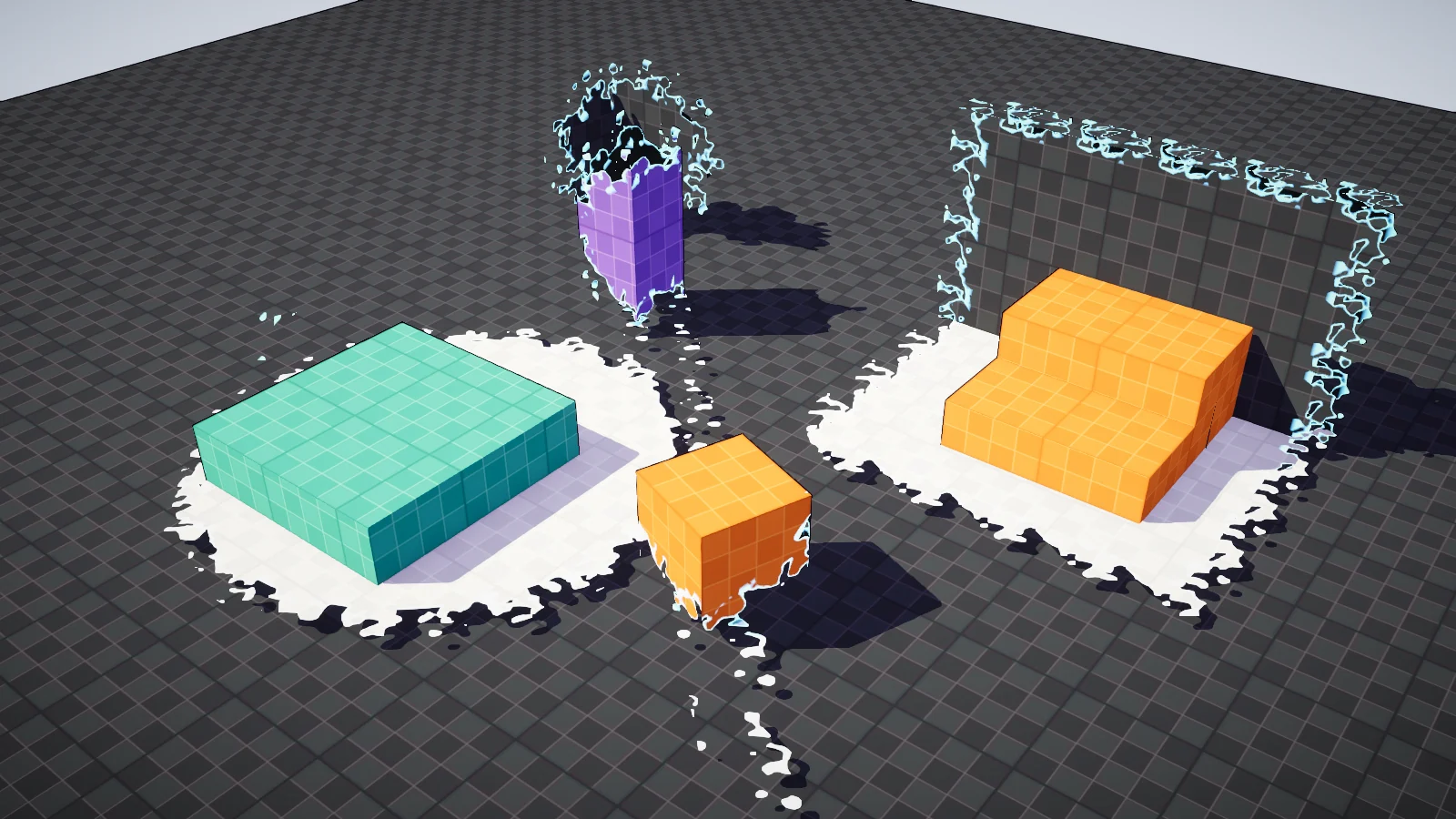
Ảnh động đầu bài dùng thêm ShapePulse: mỗi hình phình ra từ 0 tới cỡ tối đa rồi co lại, lệch pha nhau để mở ra lần lượt. Level dùng material bật _SphereInvert (giữ phần bên trong), nằm trên một nền tối dùng Bill/Toon thường. Transition vào màn chơi, hiện dần khu vực vừa mở khóa, hay một phép thuật biến đổi thế giới đều là cùng một thiết lập này, chỉ khác cách hình dạng chuyển động.
Bước 6: nhìn xuyên tường
Game góc nhìn từ trên xuống nào cũng gặp: nhân vật đi ra sau tường là biến mất.
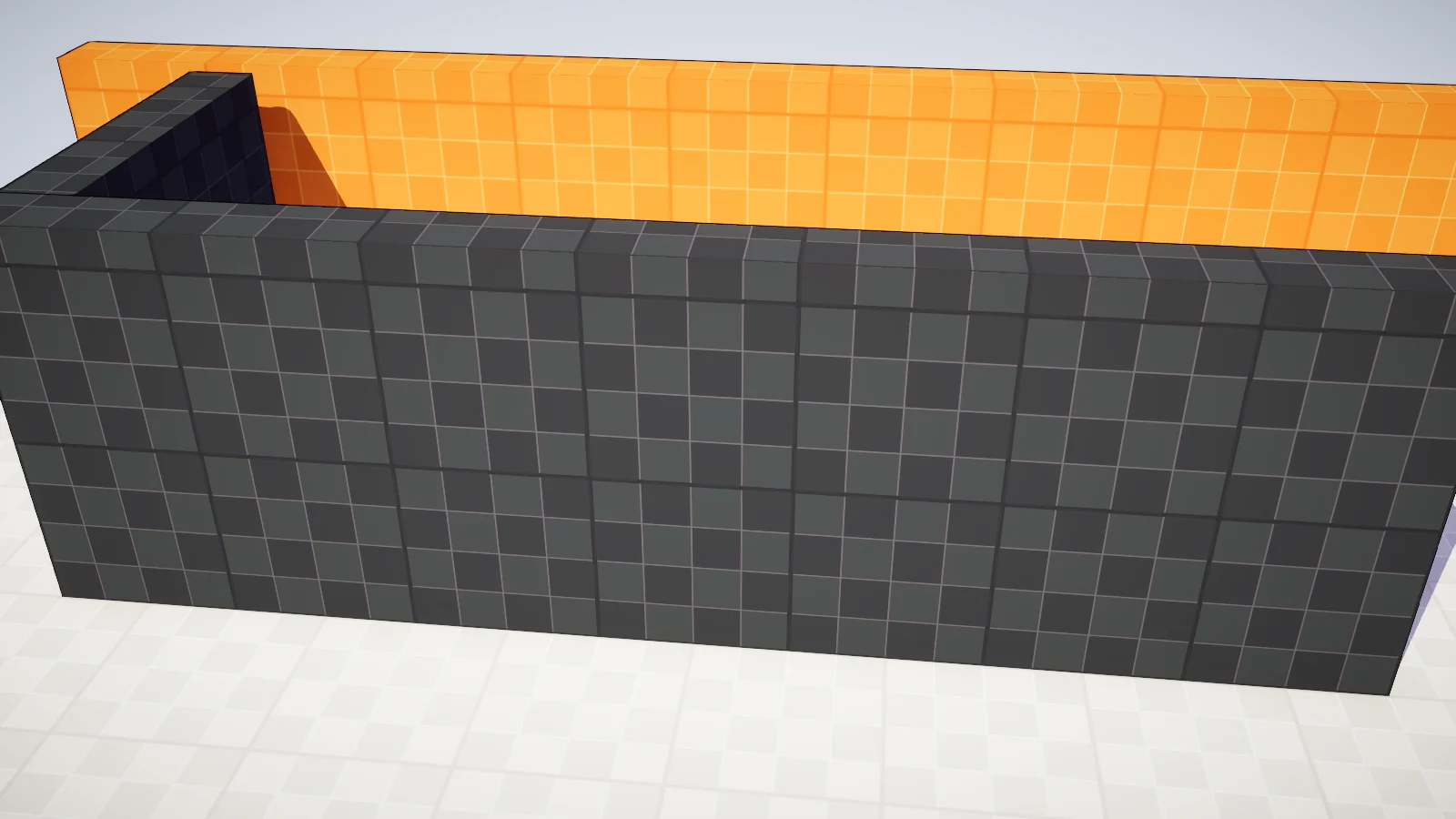
Giải pháp: một viên nhộng chạy từ camera tới ngực nhân vật. Viên nhộng đi theo camera và nhân vật mỗi frame, nên bức tường nào chắn giữa hai điểm đó đều bị khoét. Chỉ vật cản mới dùng material có Shape là Global. Sàn dùng Bill/Toon thường nên viên nhộng đi xuyên qua sàn mà sàn vẫn nguyên.
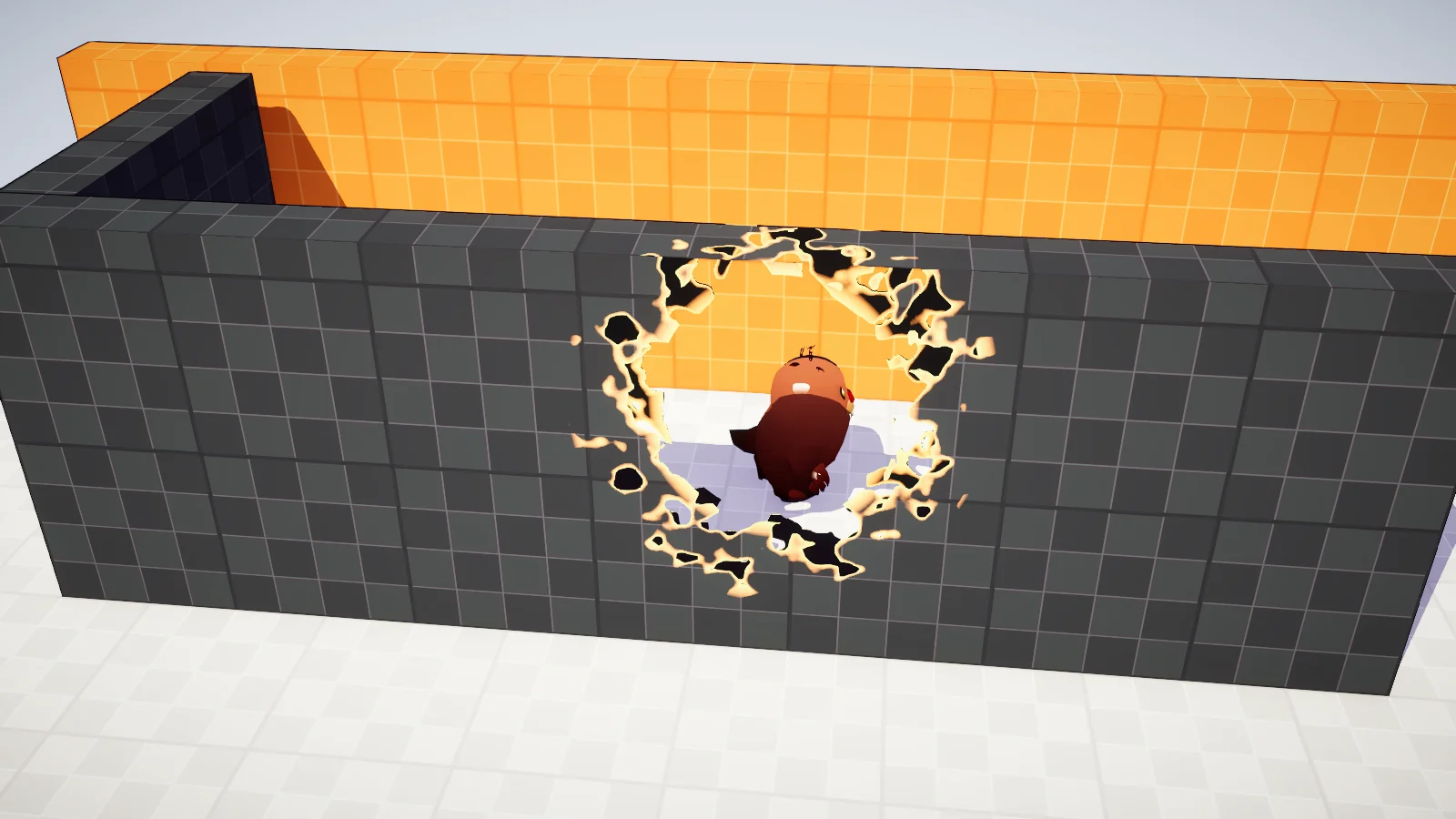
Viên nhộng có một cái bẫy ở đầu cuối. Nó dừng ở ngực nhân vật, nhưng đầu viên nhộng là một nửa hình cầu bán kính 0.75 m, trùm ra sau lưng nhân vật đúng 0.75 m. Nhân vật đứng sát bức tường phía sau thì bức tường đó cũng bị khoét:
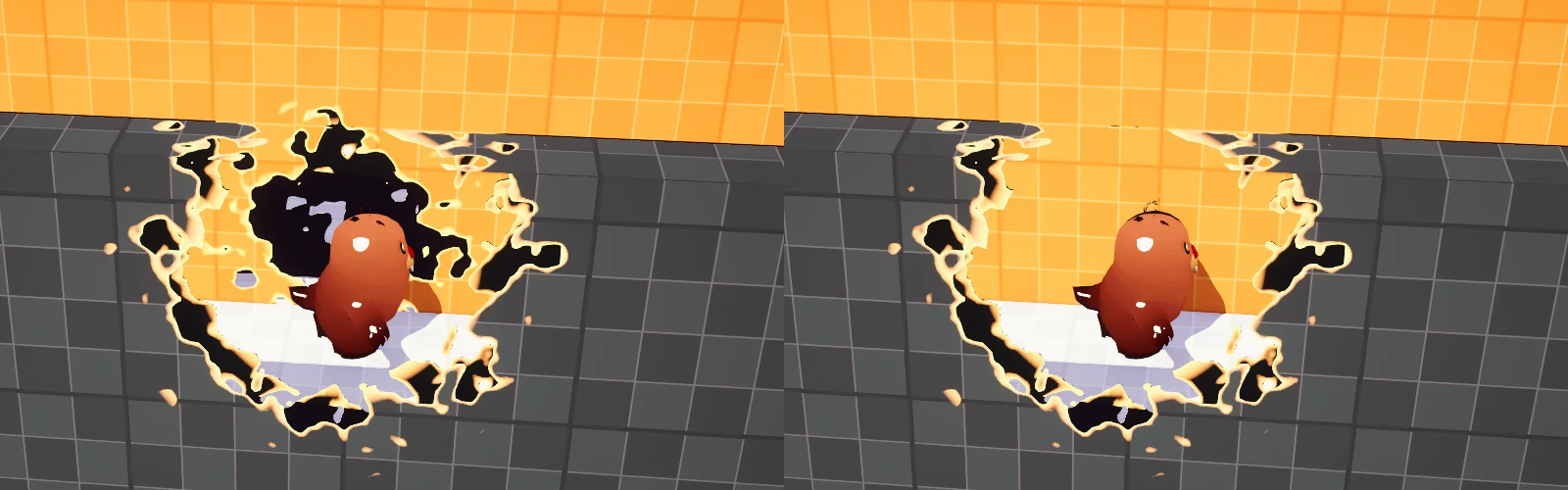

Tường phía sau không bao giờ che nhân vật, nên không có lý do gì để khoét nó. Sửa bằng cách lùi đầu cuối viên nhộng về phía camera đúng một khoảng bằng bán kính. Đó là dòng stopShortOfEnd ở trên: mép cầu của viên nhộng giờ vừa chạm ngực nhân vật và không trùm ra sau.
Bài Wall Cutout của Daniel Ilett giải bài toán này bằng cách khác: một hình tròn trong screen space quanh vị trí nhân vật trên màn hình. Hình tròn đó cắt mọi thứ nằm trong nó trên màn hình, kể cả tường phía sau, nên bài đó phải raycast từ camera tới nhân vật để chọn ra đúng những bức tường chắn đường, rồi mới gửi mặt nạ cho riêng chúng. Viên nhộng trong world space tự làm việc chọn lọc đó, vì nó chỉ tồn tại trong khoảng giữa camera và nhân vật. Đổi lại, lỗ có kích thước cố định theo mét: tường càng gần camera thì lỗ trên màn hình càng to. Với góc nhìn từ trên xuống, tường thường cách camera gần như nhau, nên chuyện đó không đáng kể.
Bước 7: X-ray
Khoét tường đôi khi là quá nhiều: tường là vật cản trong gameplay, người chơi cần thấy nó còn đó. X-ray là cách mềm hơn: tường giữ nguyên, nhân vật hiện ra thành một bóng sáng ở chỗ bị che.
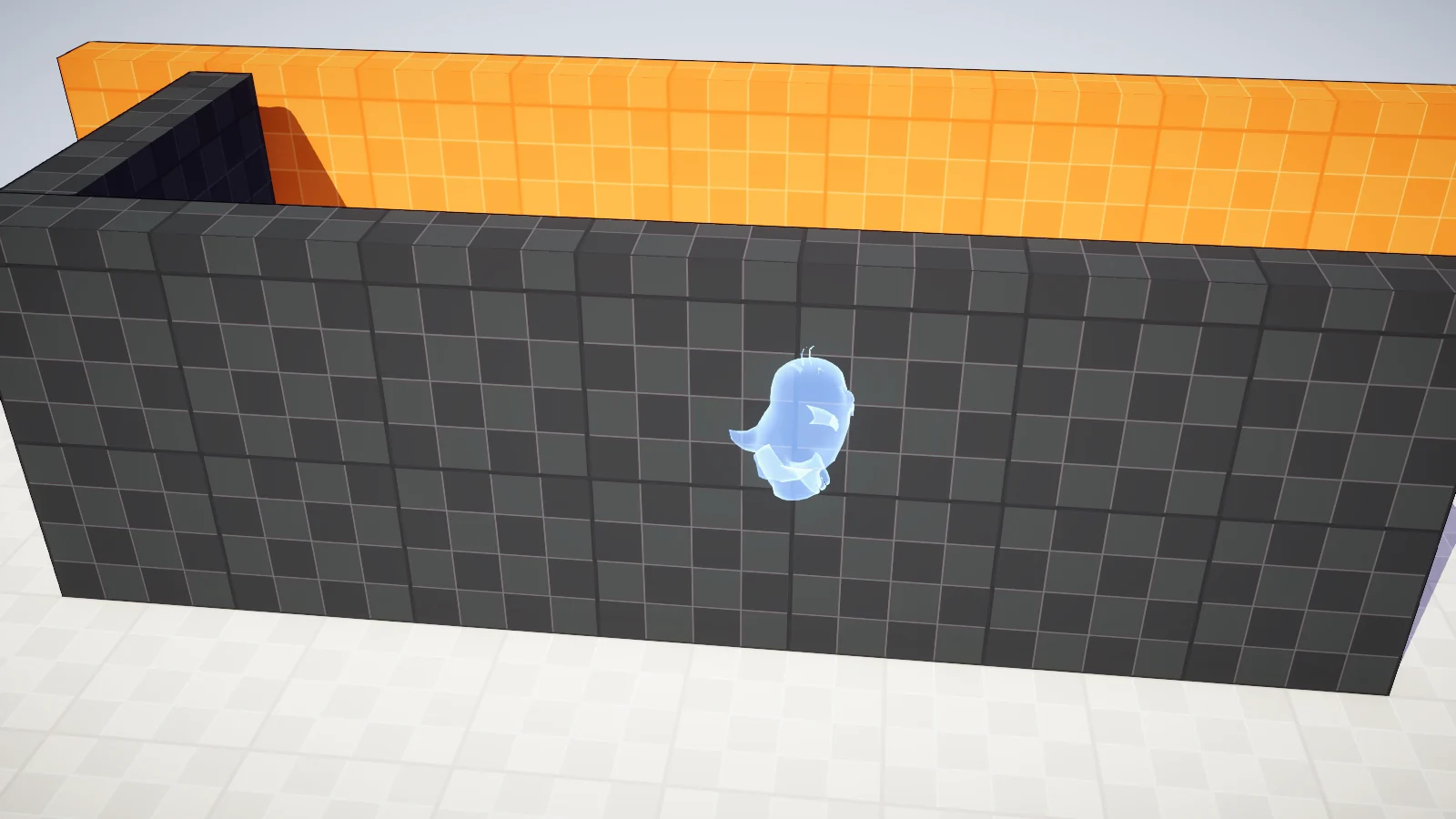
Ý tưởng dựa trên depth test. Bình thường một pixel chỉ được vẽ nếu nó gần camera hơn thứ đã vẽ ở đó (ZTest LEqual). Đảo lại thành ZTest Greater thì pixel chỉ được vẽ khi có thứ gì đó che nó. Đó chính xác là những phần bị tường che.
X-ray là một material thứ hai gắn lên nhân vật, sau material chính. Unity vẽ lại mesh lần nữa với material đó. Lần đầu mình viết, shader chỉ có một pass ZTest Greater, và kết quả thế này:
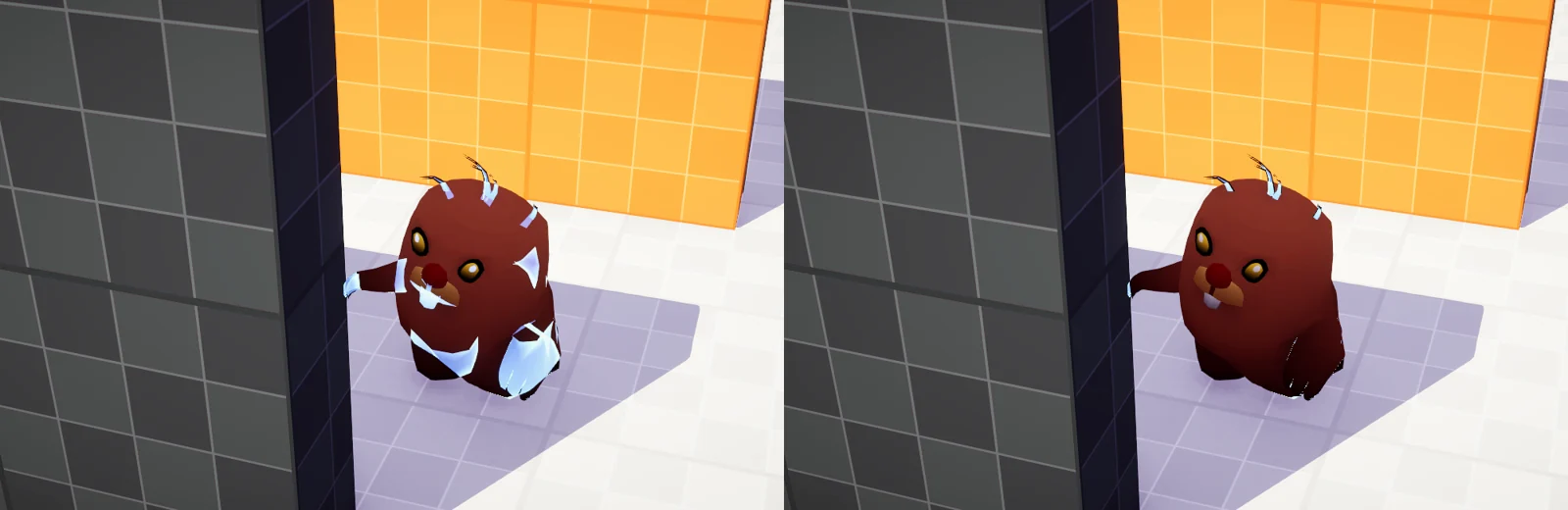
ZTest Greater không phân biệt thứ che là bức tường hay là chính nhân vật. Chùm tóc nằm trước đầu thì phần đầu phía sau chùm tóc cũng "bị che", nên X-ray tô lên đó.
Sửa bằng stencil, một bộ đệm đi kèm depth buffer mà shader có thể ghi và đọc. Shader X-ray có hai pass:
Shaders/Dissolve/BillXRay.shader
Pass
{
    Name "XRayMark"
    Tags { "LightMode" = "SRPDefaultUnlit" }
    ZWrite Off
    ZTest LEqual
    ColorMask 0
    Stencil { Ref [_StencilRef] Comp Always Pass Replace }
    // fragment trả về 0, chỉ để đánh dấu stencil
}

Pass
{
    Name "XRay"
    Tags { "LightMode" = "UniversalForward" }
    ZWrite Off
    ZTest Greater
    Blend One One
    Stencil { Ref [_StencilRef] Comp NotEqual }
    // fragment: màu X-ray, đậm ở rìa
}
Pass đầu vẽ lại nhân vật với depth test bình thường, không ghi màu, chỉ ghi số _StencilRef vào stencil ở mọi pixel mà nhân vật đang hiện. Pass sau là X-ray, nhưng bỏ qua những pixel đã đánh dấu. Phần tóc che đầu vẫn qua được depth test của pass sau, nhưng pixel đó đã được đánh dấu là "nhân vật đang hiện ở đây", nên bị loại.
Thứ tự hai pass dựa vào tag. Với cùng một object, URP vẽ pass SRPDefaultUnlit trước pass UniversalForward. Material X-ray nằm ở hàng đợi Transparent-50, tức là sau mọi vật đục và sau hàng đợi AlphaTest của tường dissolve, nên lúc X-ray chạy depth của tường đã có sẵn.
Màu X-ray đậm ở rìa và nhạt ở giữa, theo công thức fresnel quen thuộc:
half rim = pow(1.0h - saturate(dot(normalize(input.normalWS), viewDirWS)), _XRayRimPower);
return half4(_XRayColor.rgb * (_XRayFill + rim), 1.0h);
Nhìn qua tường, đường viền cơ thể dễ đọc hơn một mảng màu đặc. Blend One One cộng màu vào, nên bóng X-ray có cảm giác phát sáng và không che mất hoa văn của tường.
Chi phí
Mỗi pixel của vật dùng Shape Global chạy vòng lặp qua mọi hình. 16 hình SDF là vài trăm phép tính, với GPU hiện nay thì nhẹ, nhưng cộng thêm clip thì không nên đặt lên mọi thứ trong cảnh. Cách mình dùng: chỉ những vật có thể chắn camera (tường, cột, mái) mới dùng Shape Global, và lúc không có hình nào (_TransitionShapeCount bằng 0) vòng lặp thoát ngay.
File trong bài
Mọi file nằm trong bill-dissolve-urp.zip. Material Global_Dark (khoét phần bên trong) và GlobalKeep_Light (chỉ giữ phần bên trong) dùng texture prototype đi kèm gói; XRay_Burrow gắn làm material thứ hai trên bất kỳ nhân vật nào.
Tham khảo
- Minions Art: World Position Shader, mẹo gửi vị trí vào shader bằng biến global và đổi texture trong một bán kính.
- Inigo Quilez: distance functions, công thức SDF cho hình cầu, hộp, viên nhộng và nhiều hình khác.
- Daniel Ilett: Wall Cutout in Shader Graph and URP, cách khoét tường bằng hình tròn screen space kèm raycast.
- Unity: ShaderLab Stencil.
Burrow là asset từ Asset Store (Monsters Ultimate Pack), chỉ dùng để minh họa và không có trong gói tải về.